
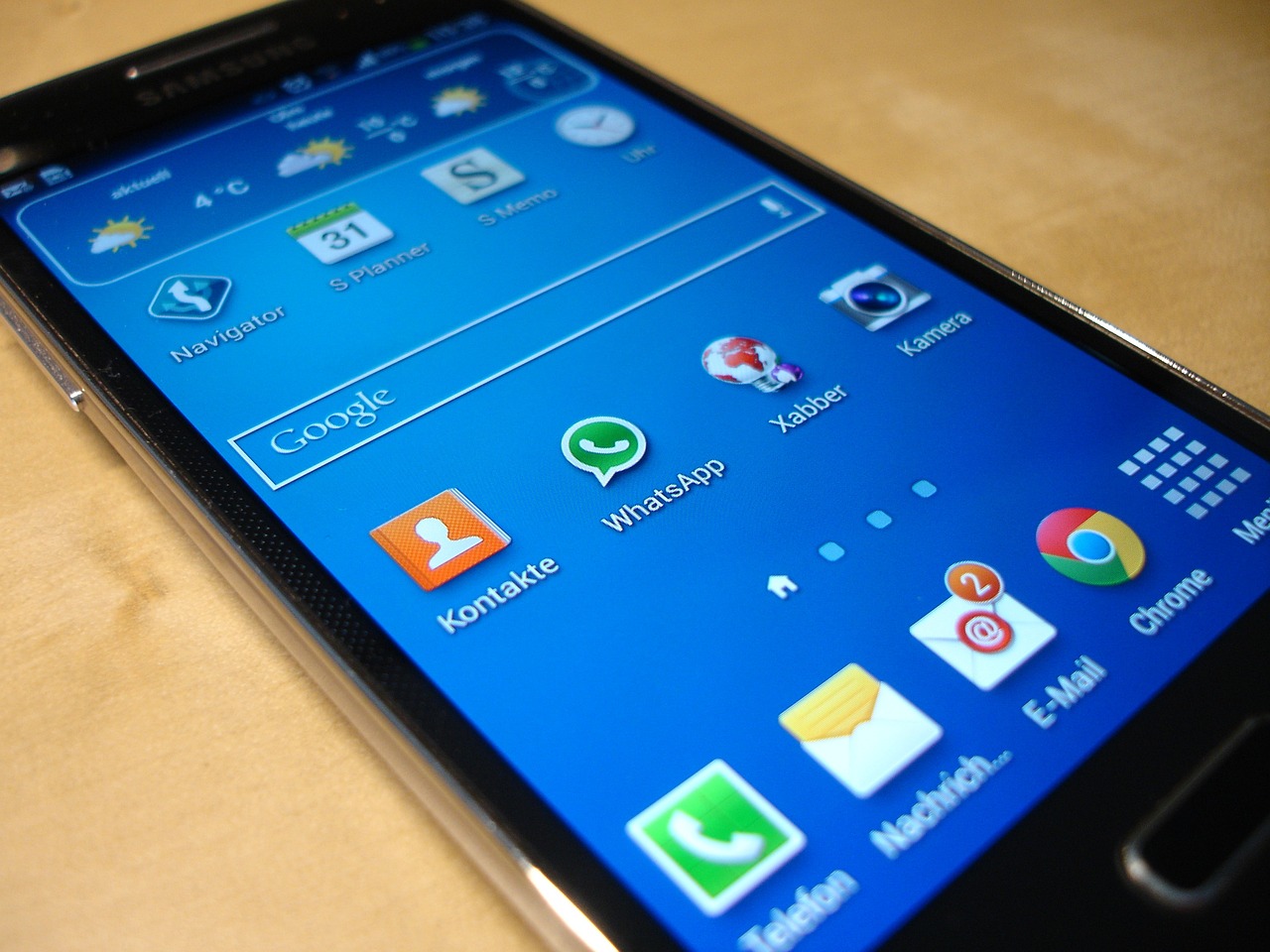
Los smartphones ultrapotentes y ultrafinos de hoy en día, como el Samsung Galaxy S23 Ultra, y los dispositivos plegables listos para usar, como el Samsung Galaxy Z Fold4, te permiten moverte con ligereza durante todo el día… hasta que te ves atrapado con la batería agotada y obligado a sacar una batería externa portátil o, peor aún, a quedarte sentado junto a un enchufe de pared durante una hora.
Si tu móvil tiene problemas para seguir tu ritmo de trabajo, aquí tienes algunas soluciones para que tu dispositivo se mantenga encendido todo el día, e incluso más.
1. Reduce el brillo de la pantalla
Este ajuste puede ayudar a prolongar de forma considerable la autonomía de tu batería Samsung Galaxy de manera sencilla pero eficaz, en especial en dispositivos con pantallas más grandes y nítidas (es decir, con más píxeles). El único momento en que probablemente necesitarás tu móvil al 100 % de brillo es en el exterior, a mediodía, cuando el sol está en lo más alto. En cualquier otro momento, puedes bajar el brillo del teléfono al 75 % o menos. Puedes configurarlo en Android yendo a Ajustes > Pantalla o deslizando hacia abajo desde la barra de notificaciones. La mayoría de los móviles recientes también disponen de un ajuste de brillo adaptable, que permite al dispositivo ajustarse automáticamente. Asegúrate de activarlo.
Algunos dispositivos, como el Galaxy S23 y el Galaxy Z Fold4 de Samsung, también cuentan con una alta tasa de refresco de pantalla (hasta 120 Hz), lo que ofrece una visualización más fluida, pero también un consumo de batería más rápido. También puedes activar el ajuste de tasa de refresco adaptable para que el dispositivo se ajuste en función del tipo de contenido que estás viendo, a fin de preservar aún más la autonomía de la batería.
2. Cambia el tema de la pantalla y el fondo de pantalla a modo oscuro
Esto permite ahorrar energía de forma notable. En Android, accede al Launcher de tu teléfono manteniendo pulsada una parte vacía de la pantalla de inicio y pulsa en Ajustes. Desde ahí, puedes elegir fondos de pantalla de distintos colores y alternar entre temas claros y oscuros para las demás pantallas. Los últimos smartphones Samsung, incluida la nueva serie Galaxy S23 y los plegables Galaxy Z Fold4 y Galaxy Z Flip4, también disponen de un modo oscuro especialmente diseñado para reducir el consumo de batería y ser más agradable a la vista al final del día.
3. Reduce el tiempo de espera antes de que la pantalla se apague
Puedes ahorrar energía apagando la pantalla cuando no la necesitas. Esto también ayuda a evitar las llamadas accidentales desde el bolsillo y otros toques involuntarios en la pantalla. Esta función está disponible en Ajustes > Pantalla. El tiempo de espera de la pantalla se puede configurar entre 10 minutos y 15 segundos.
4. Ajusta la configuración de las aplicaciones que más batería consumen
Muchas apps consumen mucha energía, despertando tu teléfono para descargar contenido y enviarte notificaciones mientras te mueves, siempre conectado a tu operador LTE. Existen varias soluciones.
En los móviles Samsung, puedes identificar las aplicaciones que más batería consumen yendo a Ajustes > Batería y cuidado del dispositivo > Batería > Límites de uso en segundo plano, y eligiendo las apps que quieres restringir. (En otros teléfonos Android, utiliza la opción Forzar detención en Ajustes > Batería).
Para Google Maps, Spotify y otras apps de streaming, asegúrate de descargar por Wi‑Fi los mapas, listas de reproducción y podcasts antes de salir. También puedes desactivar las notificaciones de otras aplicaciones y limitar su actividad en segundo plano. En conjunto, estos cambios permiten ahorrar una gran parte de la autonomía de la batería.
5. Activa el modo de ahorro de energía
Los momentos críticos, como cuando la batería baja del 15 %, requieren medidas drásticas. El modo de ahorro de energía de los dispositivos Galaxy es una función inteligente que disminuye automáticamente el brillo de la pantalla, reduce la resolución, limita la velocidad del procesador y detiene el uso de la red en segundo plano. Puedes ajustar cada uno de estos parámetros y obtener una estimación de la autonomía adicional que conseguirás con cada cambio. El modo de ahorro de energía se encuentra en el menú de Ajustes de Batería y cuidado del dispositivo.
En los últimos teléfonos Samsung, también existe un modo de emergencia, que se encuentra en Ajustes > Seguridad y emergencia. Este modo te permite conservar la batería durante varios días, pero solo tendrás acceso a las aplicaciones y funciones básicas. También envía un mensaje con tu ubicación a un contacto elegido para que pueda saber dónde estáis tú y tu teléfono.
6. Desactiva los servicios de ubicación
El receptor GPS de tu smartphone es uno de los componentes que más energía consumen, por la cantidad de apps que lo utilizan y por la propia antena. Puedes desactivar por completo el GPS, pero con ello renuncias a muchos servicios vitales. También puedes revisar qué aplicaciones utilizan el GPS y desactivar las que no sean imprescindibles. En Android, puedes hacerlo desde Ajustes > Ubicación. Puedes hacer lo mismo accediendo a Google Maps y descargando previamente los mapas cuando estés conectado por Wi‑Fi.
7. Desactiva la itinerancia de datos
Al igual que el GPS, los módems 4G y 5G ultrarrápidos pueden consumir mucha energía, sobre todo si la señal móvil es débil. Si viajas a una zona aislada o de montaña y la autonomía de la batería es más importante que la conectividad, puedes desactivar temporalmente la itinerancia de datos. En Android, puedes hacerlo desde Ajustes > Conexiones > Redes móviles. Una solución más rápida es activar el modo avión, aunque esto bloquea todos los servicios, incluido el Wi‑Fi.
8. Utiliza la gestión inteligente del rendimiento
Anticípate y gana tiempo: Activa el sistema de gestión inteligente del rendimiento, al que puedes acceder desde Ajustes > Batería y cuidado del dispositivo. Los motores de IA de la gama S23, del Z Fold4 y del Z Flip4 son lo bastante inteligentes como para aprender tus hábitos y optimizar el uso de la batería en consecuencia. También puedes definir rutinas de forma manual, como cuándo activar o desactivar el Wi‑Fi y cuándo reducir el brillo de la pantalla.
