
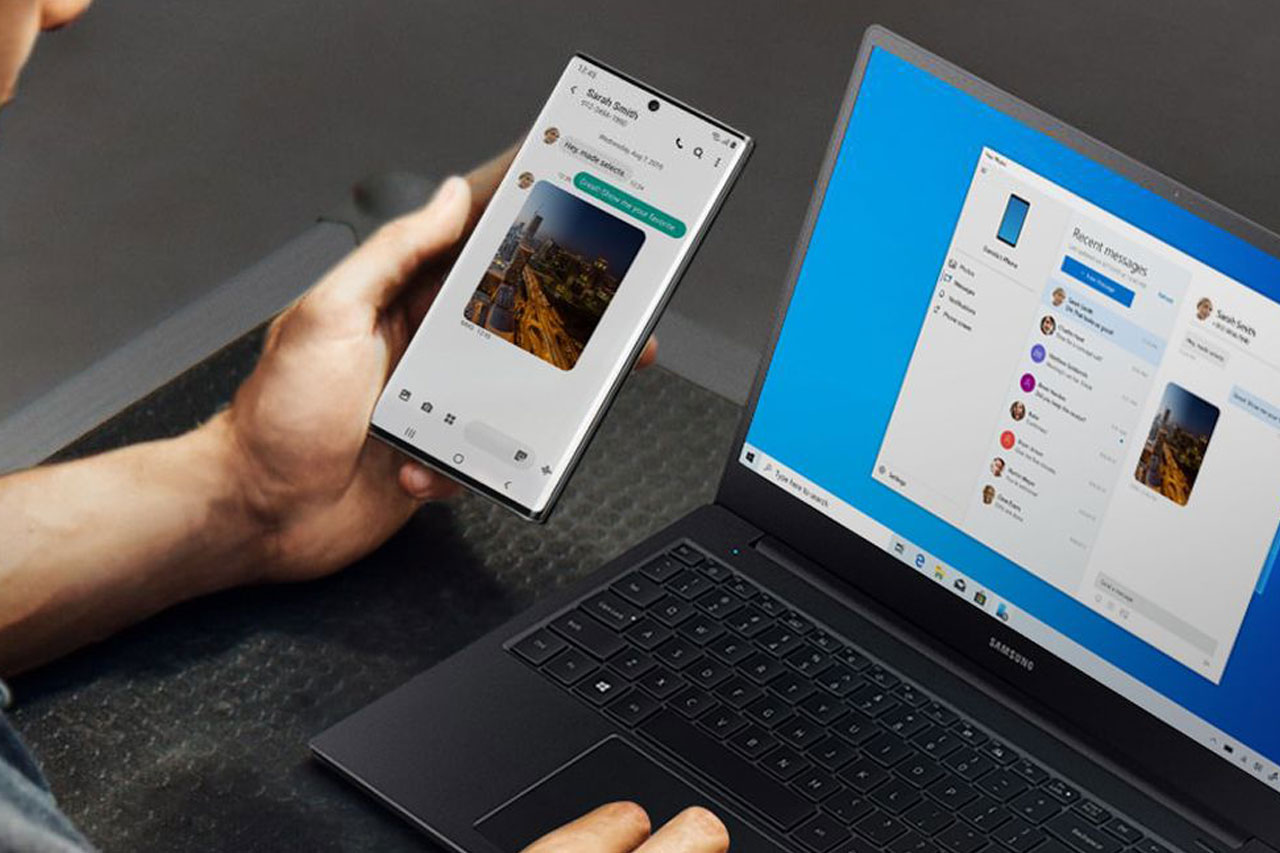
Vincular tu smartphone a tu PC ya es posible. La actualización de Windows 10 ha dado lugar a nuevas funciones que permiten la sincronización de estos dos dispositivos. La sincronización de ambos dispositivos optimiza el tiempo en las transferencias de contenidos multimedia, emails o SMS.
Requisitos previos
La sincronización permite continuar en tu ordenador la lectura de una página web abierta en tu teléfono, seguir redactando el contenido de tus emails o SMS y acceder directamente a tus fotos, vídeos y música.
Estas son las condiciones necesarias para sincronizar el smartphone con el ordenador:
- La última versión de Windows 10 debe estar instalada en tu ordenador.
- También debes tener una cuenta Microsoft. Suele ser la dirección de email y la contraseña que utilizas con Outlook, Hotmail, OneDrive, Skype, Xbox o Windows.
En tu ordenador
Pasemos ahora a los pasos de esta vinculación empezando por la manipulación en tu ordenador. Los pasos son los siguientes:
- Pulsa la tecla Windows en tu teclado o haz clic en el icono de Windows en la parte inferior izquierda de la pantalla.
- Haz clic después en la rueda dentada para acceder a la configuración de Windows.
- A continuación verás la opción Teléfono. Haz clic en ella.
- En la sección Tu teléfono, haz clic en Agregar un teléfono.
- Después aparecerá una nueva ventana en tu pantalla. Escribe tu número de teléfono en el campo y comprueba que el prefijo se corresponde con el de tu país.
- Para continuar, haz clic en Enviar.
En el smartphone
Tras realizar estos distintos pasos en tu ordenador, es el momento de pasar a tu smartphone. Los pasos son los siguientes:
- Gracias a la introducción de tu número de teléfono, recibirás un SMS de confirmación. Este mensaje procede de Microsoft. Contiene un enlace que permitirá continuar la sincronización. Toca el enlace para seguir.
- El enlace te redirige a la página de descarga de la aplicación Microsoft Launcher.
- Pulsa en Instalar. En general, si todo va bien, en pocos segundos se realiza la descarga y la instalación.
- Inicia a continuación Microsoft Launcher.
- Tras el inicio de la aplicación, aparece la pantalla de inicio.
- El siguiente paso consiste en iniciar sesión para terminar la vinculación.
- Introduce tu identificador, es decir, la dirección de email asociada a tu cuenta Microsoft.
- Pulsa en Sign in with Microsoft.
- Escribe la contraseña de tu cuenta Microsoft.
- Pulsa en Iniciar sesión para finalizar la conexión.
Tu smartphone queda entonces sincronizado con tu ordenador. La pantalla que aparece te permitirá conocer las actividades disponibles tras esta vinculación. La aplicación Microsoft Launcher te pedirá acceso a tus fotos, tus contenidos multimedia y otros archivos de tu smartphone.
La app también puede pedirte tu ubicación para poder localizarte. Después de todos estos pasos, llegarás a la pantalla “todo está listo”. Solo te queda pulsar en la parte inferior de la pantalla en Vamos allá para iniciar Microsoft Launcher. Microsoft Launcher también puede personalizar tu ordenador a partir de los datos de tu smartphone.
